
本教程面向魔兽世界玩家。魔兽世界新手盒子、魔兽新手盒子是魔兽世界玩家想了解新手盒子的安装使用方法时最常搜索的关键词。本教程提供从下载到管理插件的完整操作指引,帮助你掌握新手盒子魔兽和魔兽世界插件管理的全部技能。:从下载到管理魔兽世界插件全流程
本教程为魔兽世界玩家提供端到端完整操作教程,特别说明正式服vs怀旧服插件目录差异说明,并附热门插件分类推荐。魔兽世界、魔兽世界玩家、魔兽世界新手盒子、魔兽新手盒子、新手盒子魔兽世界、新手盒子魔兽都是本教程的覆盖范围。提供新手盒子(新手盒子)的完整使用指引。内容涵盖下载安装、首次启动配置、插件搜索安装和日常更新维护,同时说明正式服与怀旧服插件管理的差异。本站收录版本为 1.1.0,支持 Win10/Win8/Win7 系统,安装包文件约 64.8 MB。新手盒子官方网站为 http://www.wclbox.com/。
本教程专为魔兽世界玩家设计,覆盖魔兽世界新手盒子的完整安装与魔兽新手盒子插件管理流程。魔兽世界新手盒子、魔兽世界、新手盒子魔兽、新手盒子魔兽世界、魔兽新手盒子——这些关键词所代表的插件管理器使用场景,在本教程中均有详细指导。
使用前的环境准备
在开始使用新手盒子之前,请先确认以下条件:
- 魔兽世界已经安装在本电脑上,不论是正式服还是怀旧服都可以
- 操作系统为 Win10/Win8/Win7
- 你具有本机的管理员权限,以确保软件可以正常安装
- 建议在安装新手盒子之前退出正在运行的魔兽世界游戏
第一步:下载并安装新手盒子
请访问本站下载页面获取新手盒子安装包。本站提供收录版本 1.1.0 的安装包,文件大小约 64.8 MB。下载完成后双击安装包文件运行安装程序,按照安装向导的提示完成安装,过程中使用默认设置即可。
安装完成后启动新手盒子。软件启动时会自动扫描电脑上的魔兽世界安装路径。如果你同时安装了正式服和怀旧服,新手盒子会分别识别两个版本并在界面左上角提供切换选项。
如果新手盒子未能自动识别魔兽世界的安装路径,可以点击设置页面的"手动指定游戏路径"按钮,浏览到魔兽世界所在的文件夹并点击确认。魔兽世界的常见安装路径为 C盘Program Files (x86) 目录下的 World of Warcraft 文件夹。
第二步:了解新手盒子主界面结构
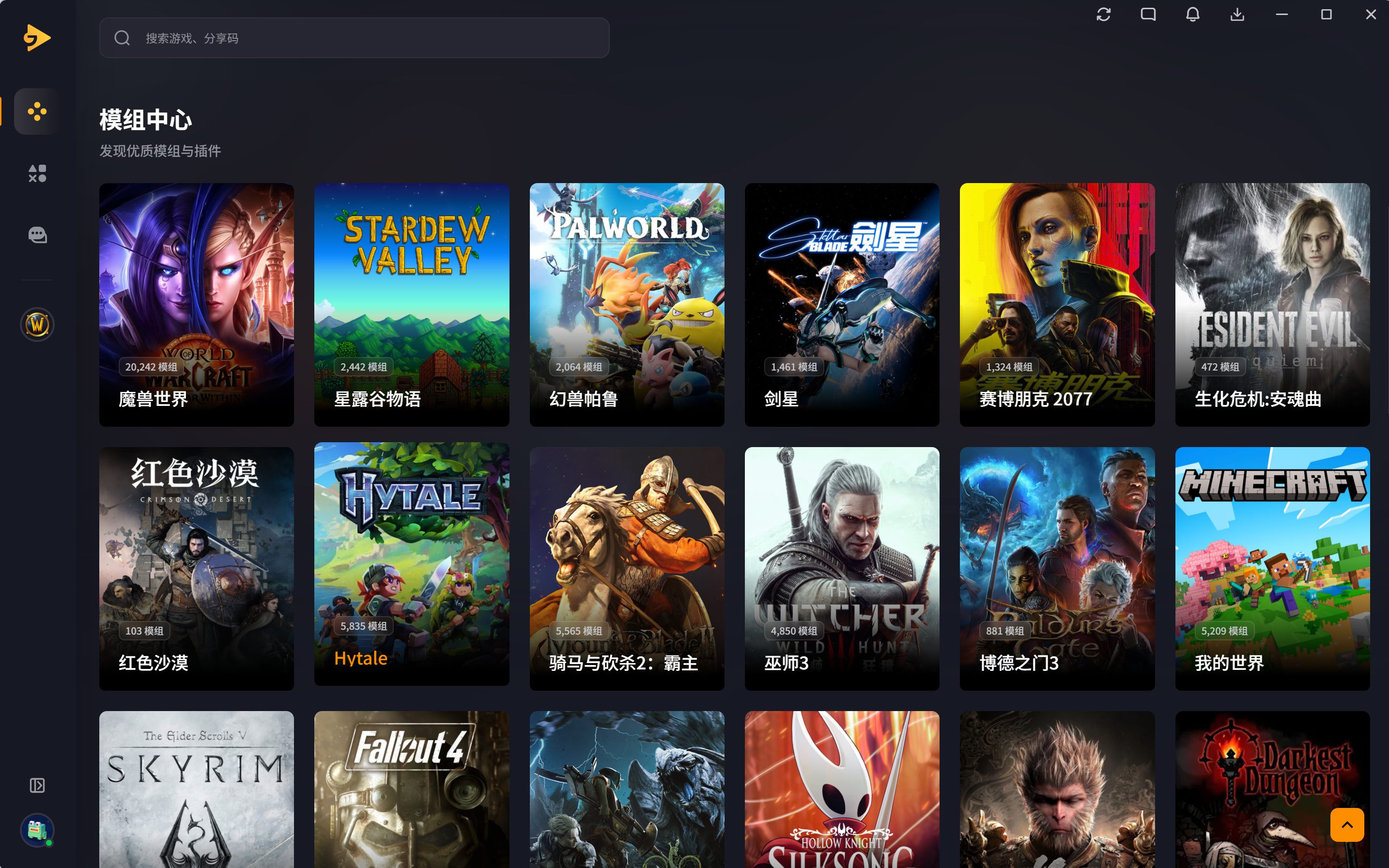
新手盒子启动后可以依次看到以下主要功能区域:
- 左上角的游戏版本切换按钮,可以在正式服和怀旧服之间切换
- 中央的"插件市场"标签页,用于浏览和搜索魔兽世界插件
- 左侧"我的插件"标签页,显示已安装插件的列表和更新状态
- "配置分享"标签页,展示社区玩家分享的完整配置方案
- 右上角的设置入口,用于管理账号登录、云存档开关和游戏路径
第三步:搜索并安装所需插件
在"插件市场"页面中,使用搜索框输入你需要的插件名称。常用魔兽世界插件有:
- 伤害统计类:Details! Damage Meter 是目前的主流选择
- 副本提示类:Deadly Boss Mods(简称DBM)是团队副本基本配置
- 界面美化类:ElvUI 提供套装化的界面替换方案
- 血条定制类:Plater 可以高度自定义单位血条样式
- 自定义提示类:WeakAuras 2 是最灵活的战斗提示工具
找到需要的插件后,点击"安装"按钮即可。新手盒子会自动将插件下载并安装到魔兽世界的 AddOns 目录中。安装完成后需要完全退出魔兽世界并重新登录,在角色选择界面左下角点击"插件"按钮即可看到新安装的插件并启用。
第四步:插件日常更新与配置维护
新手盒子每次启动时会自动扫描已安装插件的更新状态。在"我的插件"页面中,有更新的插件会显示可用更新提示,点击更新按钮即可。
登录新手盒子账号并开启云存档后,你的插件设置(如ElvUI的界面布局、Plater的血条配色方案、WeakAuras的字符串集合等)会自动备份到云端。换电脑后只需安装新手盒子并登录同一账号即可恢复所有设置。
区分正式服与怀旧服的插件管理
魔兽世界正式服和怀旧服是两个独立的游戏版本,它们的插件目录路径不同:
- 正式服插件路径为 World of Warcraft目录下的
_retail_\Interface\AddOns - 怀旧服插件路径为 World of Warcraft 目录下的
_classic_\Interface\AddOns
新手盒子会自动根据当前选择的游戏版本将插件安装到对应目录,你不需要手动区分。
关于插件配置的导入与导出
新手盒子支持插件配置的导入和导出功能。在配置分享页面中,你可以浏览社区玩家分享的各类配置方案,找到符合自己需求的方案后点击"导入"按钮即可应用。如果你想把自己的配置分享给其他玩家,可以在设置中选择导出当前配置方案。
导入配置时需要注意:不同分辨率屏幕的界面布局配置可能不完美适配你的显示器,导入后可能需要微调。不同职业的WeakAuras字符串集合也不通用,请选择与你当前职业匹配的配置方案。
本文提供了从下载安装到插件管理的端到端完整操作指引,特别是正式服与怀旧服在插件目录上的差异已在上文中详细说明。 如需下载新手盒子,请访问本站的下载页面。
常见问题
右键以管理员身份运行;暂时关闭安全软件检查;通过 MD5 校验值确认安装包完整。若以上均无效,请重新下载安装包。
点击新手盒子右上角「设置」→「手动指定游戏路径」,浏览并选择魔兽世界安装文件夹(常见路径:C:\Program Files (x86)\World of Warcraft)。
在角色选择界面左下角点击「插件」按钮,确认已安装的插件处于勾选状态。如果插件提示版本过期,请勾选「加载过期插件」选项后重新登录游戏。
同一个魔兽世界只能由一个插件管理器来维护 AddOns 目录。同时使用多个管理器容易造成插件状态混乱,建议只保留一个。
注册并登录新手盒子账号后,插件配置自动同步到云端。在新电脑上安装新手盒子并登录同一账号,配置将自动恢复。
新手盒子自动区分正式服(_retail_)和怀旧服(_classic_)的插件目录,分别管理两个版本的插件互不影响。